
設定方法
- 対象の求人の編集画面を開きます。
- 以下の4つのセクションそれぞれに「評価入力リマインド」という設定項目があります。
- スクリーニング面談
- レジュメの確認
- 面接
- オファー面談
- 各セクションでリマインダーの間隔を選択します。
- 無し
- 1日ごと
- 2日ごと
- 3日ごと
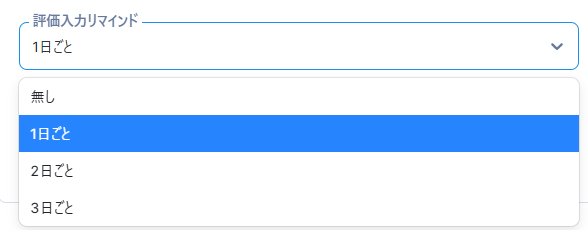
※「面接」 セクションには、本機能とは別に既存の「評価入力リマインド」という、面接終了後に評価登録を促すリマインダーの設定項目があります。今回追加される項目は、それとは別に「フォローアップリマインダー」として表示されます。
動作の仕組み
- リマインダーは、まだ評価を提出していない担当者にのみ送信されます。
- 設定した間隔で、提出されるまで繰り返し送信されます(ローリング送信)。
- 担当者が評価を提出するか、採用担当者が手動でステージを完了にすると、リマインダーは自動的に停止します。
- リマインダーはメールとSlack通知の両方で届きます。
- リマインダーの文面は全ステージ共通です。書類選考の評価が未提出の選考官にも、最終面接の評価が未提出の面接官にも、同じ内容のメールが送信されます。 (文面の内容は通知設定画面で確認いただけます)
リマインダーを受け取るための設定(個人設定)
この機能によるリマインダーを実際に受け取るには、受信者自身が個人の通知設定をONにしておく必要があります。
- 個人設定の「通知設定」画面を開きます。
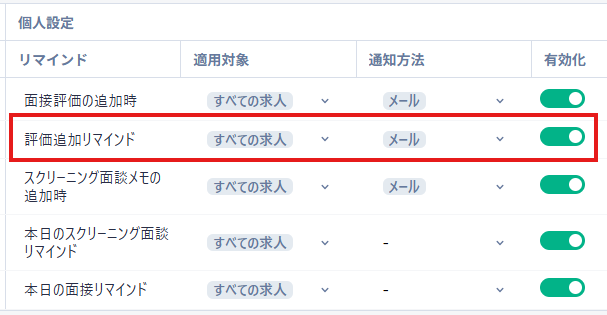
- リマインド一覧の中にある「評価追加リマインド」の行を確認します。
- 「有効化」列のトグルをONにします。
このトグルがOFFのままだと、Edit Job Page側でリマインダーを設定していても、その担当者にはリマインダーが届きません。担当者ごとに個別の設定となるため、対象のメンバー全員に、事前にこの設定をONにしておくよう案内してください。
候補者ごとにリマインダーを管理する
候補者のアプリケーションにある「ステージ」タブでは、ベル(鈴)の形をした「リマインダー」ボタンが表示され、そのステージのリマインダーを個別にオン・オフできます。
- 既にオフラインで評価をもらっている場合など、リマインダーが不要になったときはアイコンをクリックしてオフにできます。
- 再度必要になった場合は、同じアイコンをクリックすると、以前設定していた間隔でリマインダーが再開されます。
- 今すぐ送信したい場合に直ちにリマインダーを送信することができます。
ご注意事項
- この設定は、機能リリース後に新しく作成した求人にのみ適用されます。既存の求人には自動的には反映されませんので、あらかじめご了承ください。