
ZooKeepには、チームのコラボレーションを促進するためのメモ機能が随所に備わっています。
「メモ&アクティビティ」タブが表示されるのは、管理者および求人内で「採用責任者」にアサインされたパワーユーザー・コラボレーターのみです。
メモの種類
メモには以下の3種類があります:
候補者のアプリケーションに「応募メモ」を登録する
<「メモ&アクティビティ」タブから登録する>
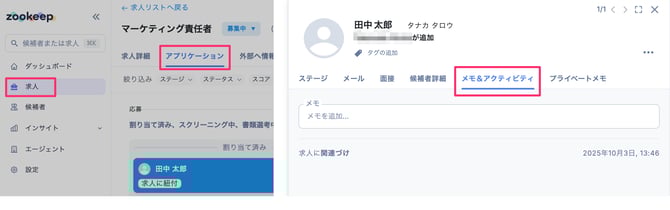
- 「求人」セクションで対象求人の「アプリケーション」タブへ移動し、候補者をクリックして「メモ&アクティビティ」タブをクリックします。
- メモの内容を入力し、「保存」をクリックします。
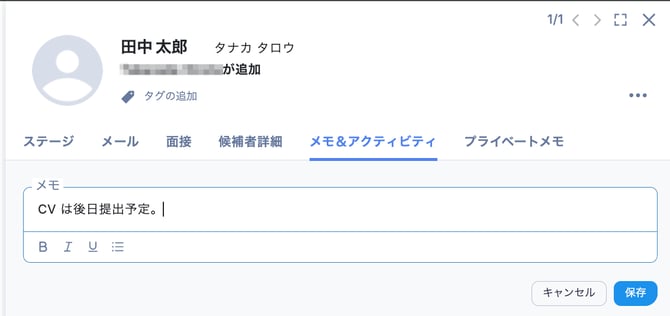
- これでメモが登録できました。
<各フェーズのメモ欄から登録する>
「面接中フェーズ」と「最終フェーズ」にあるメモ欄からも「応募メモ」を登録することができます。
面接中フェーズ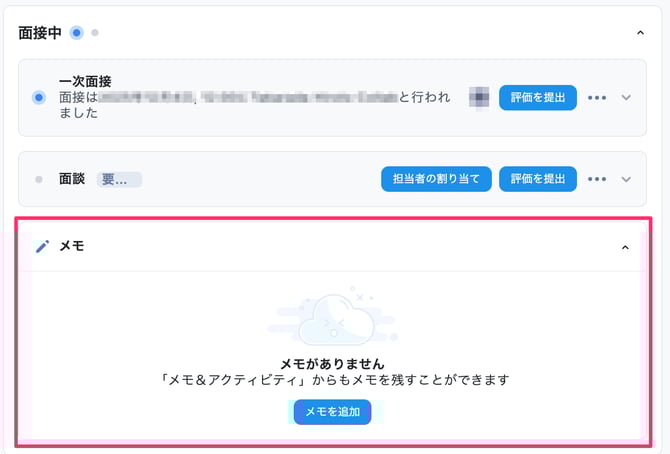
最終フェーズ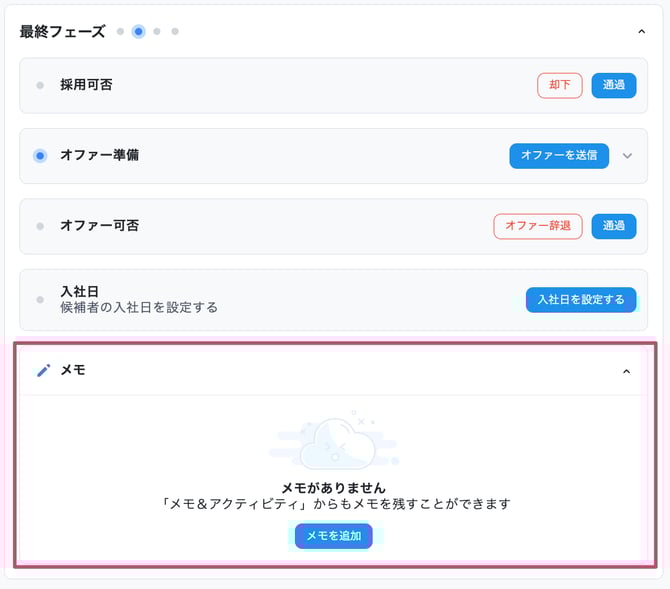
💡 「応募メモ」は、候補者情報の「メモ&アクティビティ」欄で「応募メモ」として表示されます。
求人に「求人メモ」を登録する
「求人」セクションで対象求人を選択し、「メモ&アクティビティ」タブをクリックします。内容を入力したら、「保存」をクリックしてメモを登録します。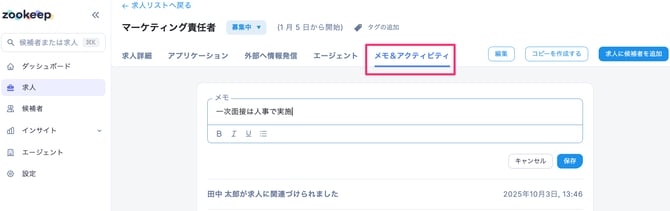
💡 「求人メモ」はアプリケーションや候補者には紐づかないため、アプリケーションおよび候補者の「メモ&アクティビティ」には表示されません。
候補者プロフィールに「候補者メモ」を登録する
「候補者」セクションで目的の候補者を選択し、「メモ&アクティビティ」タブをクリックします。内容を入力したら、「保存」をクリックしてメモを登録します。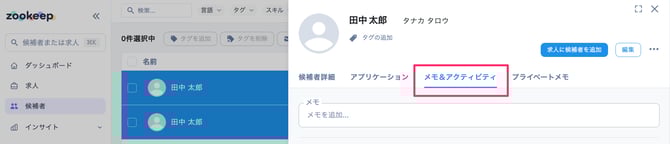
💡 「候補者メモ」はアプリケーションには紐づかないため、アプリケーションの「メモ&アクティビティ」欄には表示されません。