
新規求人の作成は全てのユーザーが行えます。ただし、「パワーユーザー」が求人を作成した場合、「管理者」または「社内リクルーター」の承認が必要です。
- 「求人」セクションで、「求人作成」ボタンをクリックします。

- 「求人作成」画面が表示されたら、上から順に必要項目を入力していきます。赤い*マークの付いている箇所は必須項目です。
求人情報
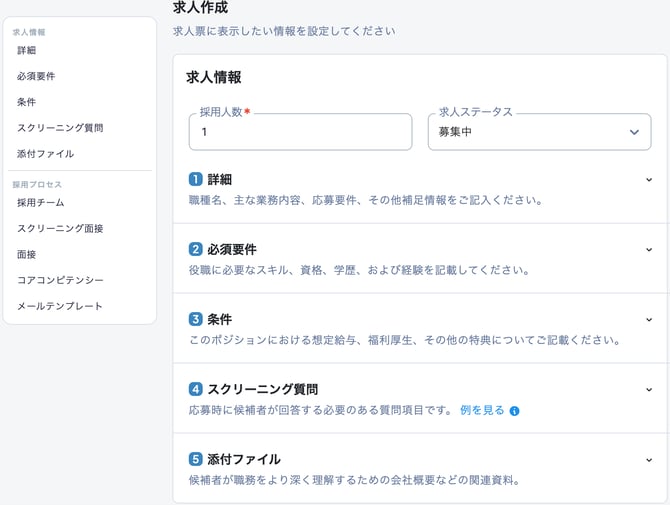
| 採用人数 | 予定している採用人数を入力します。 |
| 求人ステータス | ・募集中: 現在求人がアクティブで採用中の状態(注意:求人作成時はこの「募集中」のステータスが設定されます) ・保留:現在一時的に採用活動が停止されているが、将来再開予定の状態 ・採用完了:予定採用数がすべて埋まった状態(採用した候補者の数が予定採用数と一致した場合、ステータスは自動的に「採用完了」に切り替わります) ・求人終了: 採用活動が何らかの理由で停止または終了した場合 |
| ①詳細 | 求人の詳細(役職名、雇用形態、業務内容、職務内容など)を入力してください。 |
| ②必須要件 | 必須スキルや推奨スキルなどの応募要件や求められる経験年数、スキルの詳細を登録します。 |
| ③条件 | 給与条件、勤務地、勤務時間、休暇、社会保険、その他の手当などの詳細を入力してください。 |
| ④スクリーニング質問 | 候補者に事前に確認したい質問を設定できます。回答内容は応募時に自動で収集されます。 |
| ⑤添付ファイル |
その求人に関連する資料がある場合はファイル添付します。 |
採用プロセス
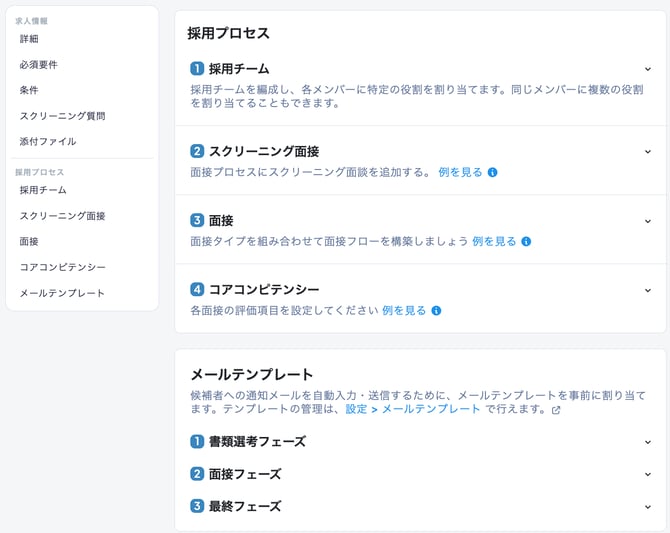
| ①採用チーム | その求人に関わる関係者を設定します。(パワーユーザーやコラボレーターは、自分に関連のある求人しか閲覧ができないため、ここで必要な役割をアサインする必要があります) |
| ②スクリーニング面接 | 候補者との初期段階での面談(カジュアル面談や事前確認など)を設定します。 |
| ③面接 | 候補者に対する正式な選考面接を登録できます。求人ごとに面接の数や内容、担当面接官などを柔軟に設定できます。 |
| ④コアコンピテンシー | 全ての面接に共通して表示される評価基準です。どの面接タイプでも必ず面接官に入力してもらう項目として設定でき、候補者の総合評価に活用されます。 |
|
メールテンプレート |
候補者への案内や不合格通知など、よく使うメール文面を登録します。送信する・しないを選択することもできます。 |
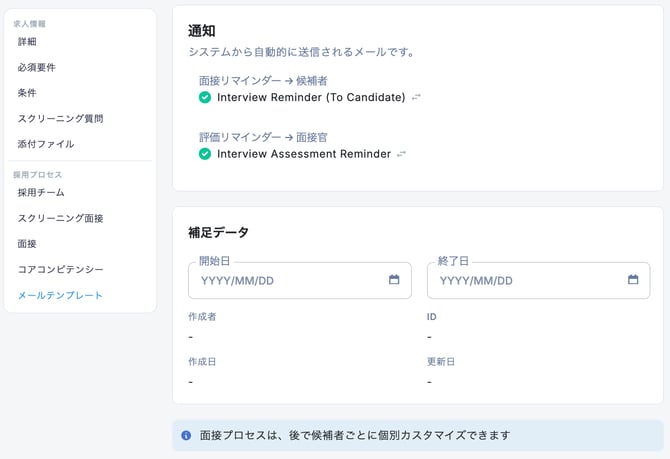
| 通知 | 特定のタイミングでシステムから自動的に送信される通知に使用するテンプレートを設定できます。 |
| 補足データ | 求人の開始日・終了日を設定したい場合は登録します。 |
3. 入力が完了したら「保存」ボタンをクリックしましょう。これで求人の作成は完了です。

- 「リセット」:それまでに入力した内容をすべてリセットすることができます。
- 「キャンセル」:新規求人の作成をキャンセルして画面を閉じます(内容は保存されません)
-
「プレビュー」:現在入力されている内容がキャリアサイト等でどのように表示されるか確認できます。
- 「下書き保存」:この新規求人を下書きとして保存し、後から再度編集することができます。ただし、赤い*マークの付いている必須項目が入力されていない場合は保存できません。