
- 画面右上のユーザーアイコンをクリックし、設定画面にアクセスします。
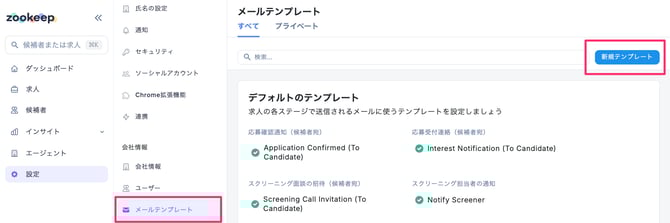
- 左側のサイドメニューから「メールテンプレート」を選択し、画面右上の「新規テンプレート」ボタンをクリックします。
- 「新規メールテンプレート」画面が表示されたら必要項目を入力します。
- テンプレートが作成できたら、「確認」ボタンをクリックして登録します。
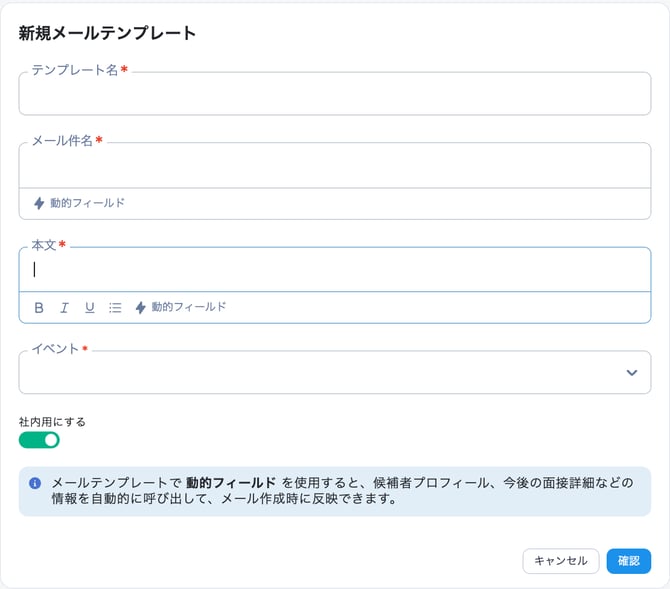
「動的フィールド」をクリックすると、特定の項目を自動で差し込むためのフィールドが挿入されます。
「動的フィールドの選択」で必要な項目を選択しましょう。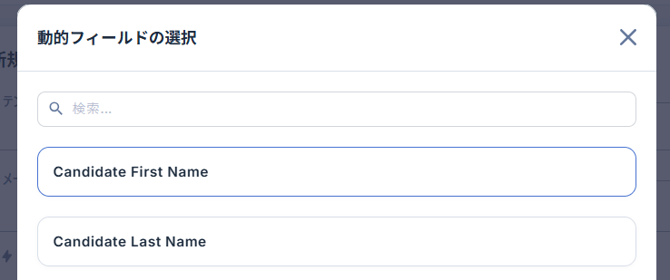
メール件名や本文内に、以下のように差し込みフィールドを挿入することができます。こうすることで、このテンプレートを適用する求人や送る相手に応じて自動的に内容が差し替わってメールを送ることができます。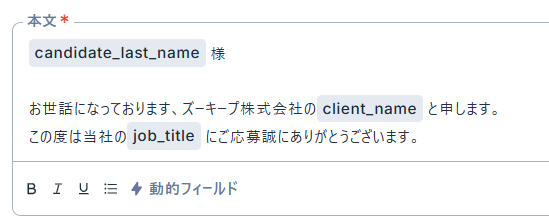
💡 テンプレートはイベント種別を登録する必要があります。「イベント」プルダウンメニューから該当するものを選択してください。
「社内用にする」にチェックを入れると、他のユーザーも利用できるようになります。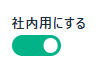
自分だけが参照できるプライベートテンプレートにしておきたい場合はチェックをオフにしておきましょう。