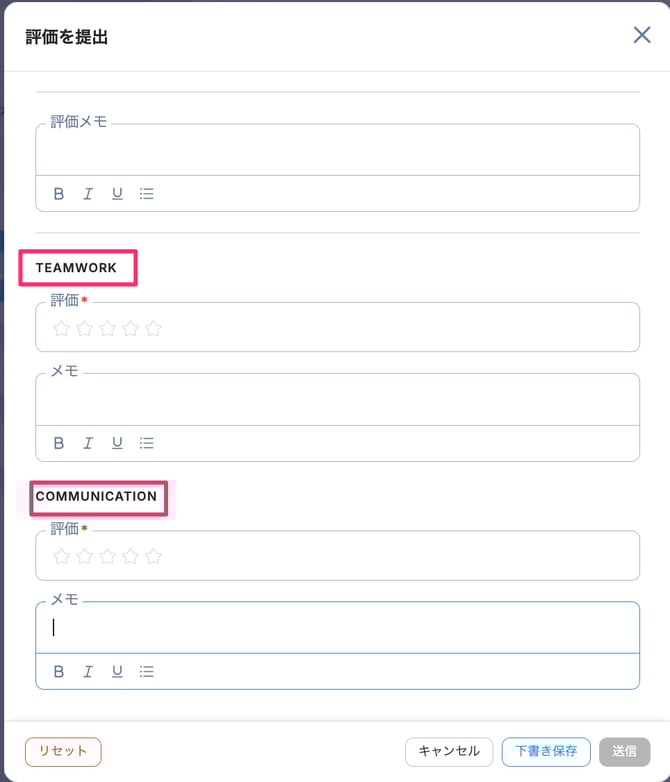
ZooKeepでは、「働き方・条件」や「スクリーニング質問」、「評価基準」などの求人票を構成する要素ごとにテンプレートを登録しておくことができます。
ここでは、設定画面から各要素を登録する方法をご紹介します。
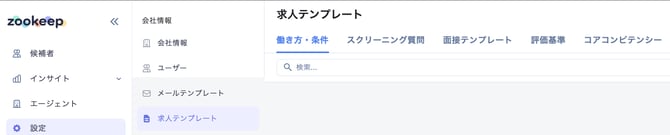
- 画面右上のユーザーアイコンをクリックし、設定画面にアクセスします。
- 左側のサイドメニューから「求人テンプレート」をクリックします。
- 「求人テンプレート」画面が表示されたら、それぞれの項目でテンプレートを登録していきましょう。
働き方・条件をテンプレート登録する
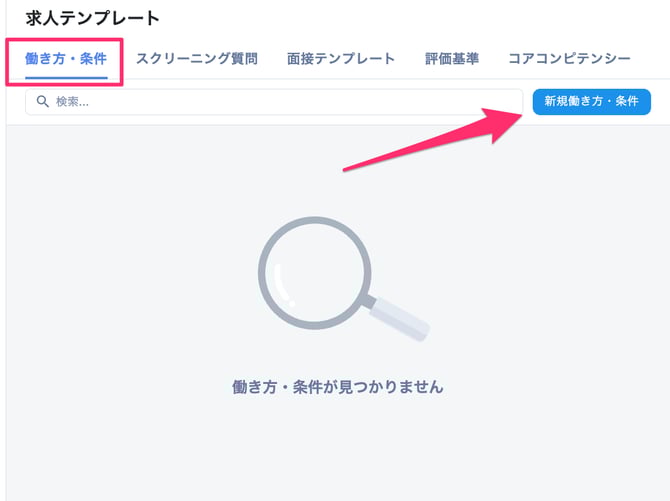
- 「求人テンプレート」画面で「働き方・条件」タブをクリックし、画面右上に表示される「新規働き方・条件」ボタンをクリックします。
- 「新規働き方・条件」画面が表示されたら、必要事項を入力します。入力が完了したら、「確認」ボタンをクリックして登録します。
※「必須」にチェックを入れると、求人作成時に入力必須項目になります。
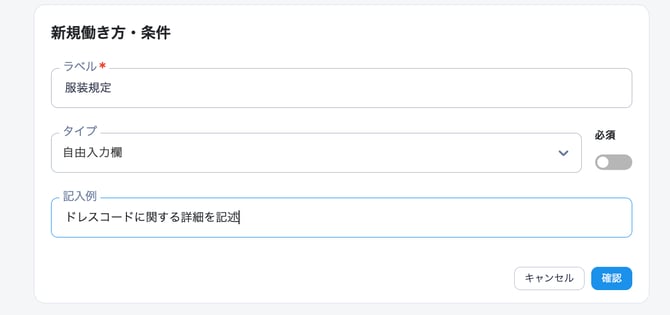
💡 入力タイプを「自由入力欄」と「ドロップダウンメニュー」のいずれかに設定できます。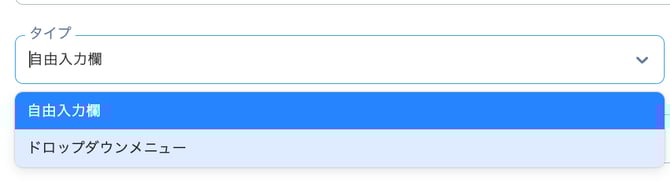
スクリーニング質問をテンプレート登録する
- 「求人テンプレート」画面で「スクリーニング質問」タブをクリックし、画面右上に表示される「新規事前スクリーニング質問」ボタンをクリックします。

- 「新規事前スクリーニング質問」画面が表示されたら、必要事項を入力します。入力が完了したら、「確認」ボタンをクリックして登録します。
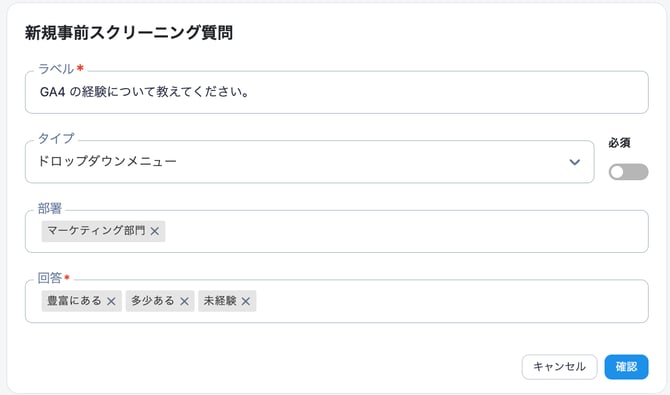
💡 スクリーニング質問と面接テンプレートは部署を登録しておき、効率的管理することができます。
面接をテンプレート登録する
- 「求人テンプレート」画面で「面接テンプレート」タブをクリックし、画面右上に表示される「新規面接テンプレート」ボタンをクリックします。

- 「新規面接テンプレート」画面が表示されたら、必要事項を入力します。入力が完了したら、「確認」ボタンをクリックして登録します。
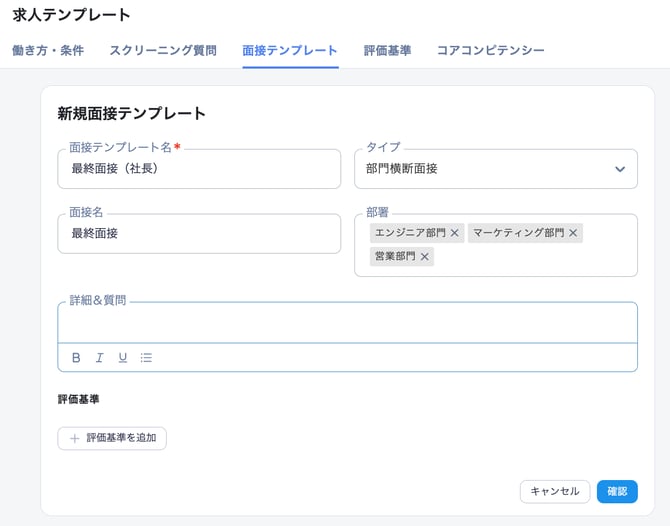
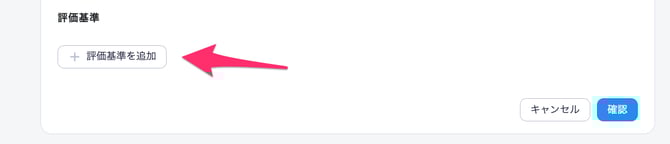
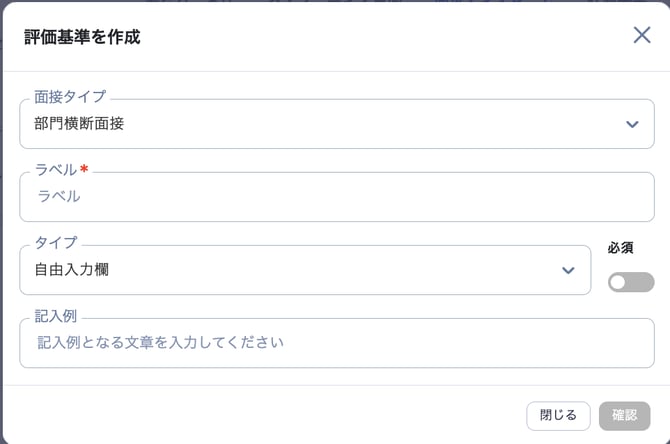
💡 「評価基準を追加」をクリックすると、「評価基準を作成」ウインドウが新たに開き、その面接で設定しておきたいを評価基準を新たに登録することができます。
評価基準をテンプレート登録する
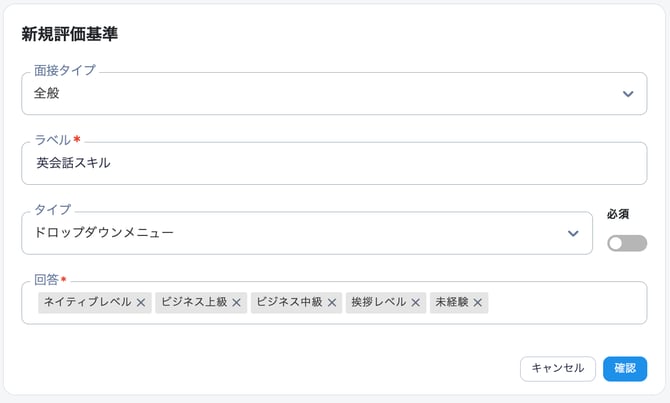
- 「求人テンプレート」画面で「評価基準」タブをクリックし、画面右上に表示される「新規評価基準」ボタンをクリックします。

- 「新規評価基準」画面が表示されたら、必要事項を入力します。入力が完了したら、「確認」ボタンをクリックして登録します。
コアコンピテンシーをテンプレート登録する
- 「求人テンプレート」画面で「評価基準」タブをクリックし、画面右上に表示される「新規コアコンピテンシー」ボタンをクリックします。

- 「新規コアコンピテンシー」画面が表示されたら、必要事項を入力します。
コアコンピテンシーの入力タイプは「フリーテキスト入力」と「★マークによる 5 段階評価」の2 種類があります。
入力が完了したら、「確認」ボタンをクリックして登録します。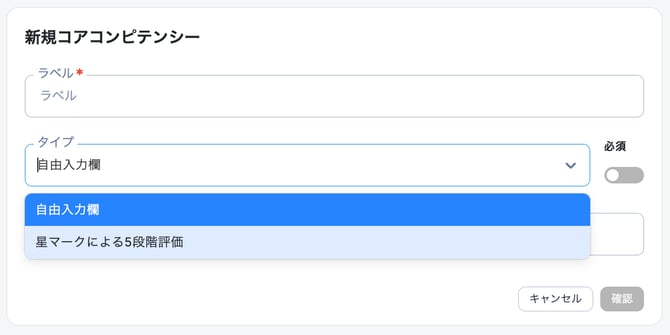
💡 コアコンピテンシーは、そのポジションに求められる必要不可欠な行動特性やスキルのことです。
コアコンピテンシーを求人内で設定すると、全ての面接の評価カードに表示され、面接官は必ずコアコンピテンシーの評価を行う必要があります。
(例)コミュニケーションとチームワークをコアコンピテンシーとして設定した場合: 全面接官の評価カードにこの項目が表示されます。