スクリーニング質問は、求人テンプレートまたは、新規求人作成画面の「スクリーニング質問」セクションから作成できます。
スクリーニング質問の作成
<求人テンプレートからスクリーニング質問を作成する場合>
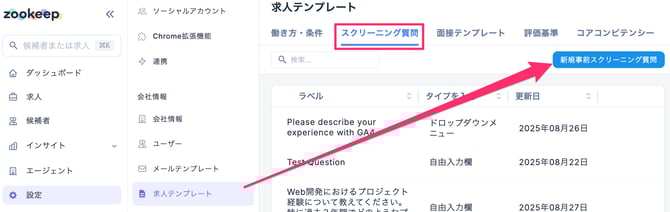
新規の「スクリーニング質問」を作成して使用したい場合は「設定」>「求人テンプレート」>「スクリーニング質問」タブ>「新規事前スクリーニング質問」をクリックします。
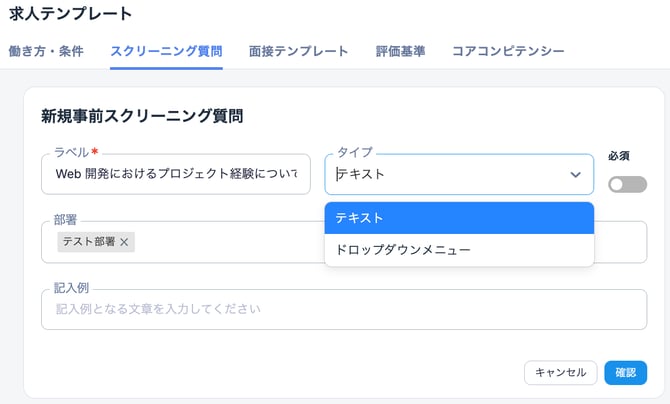
「ラベル」には候補者に回答して欲しい質問を記入し、「タイプ」は「テキスト自由入力欄」または「ドロップダウンメニュー」から選択可能です。
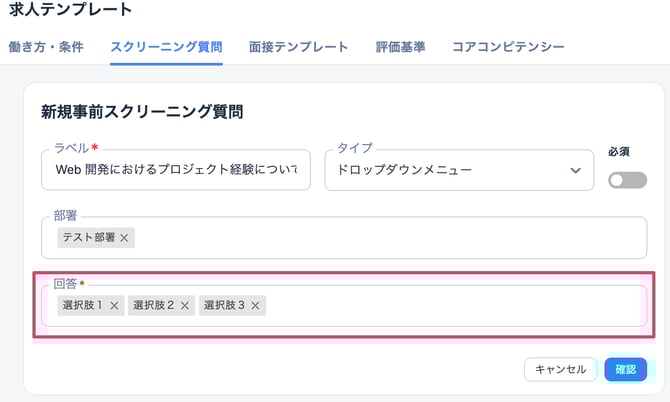
「タイプ:ドロップダウンメニュー」とした場合は、下記のように回答用の選択肢を設定する必要があります。
<新規求人作成画面からスクリーニング質問を作成する場合>
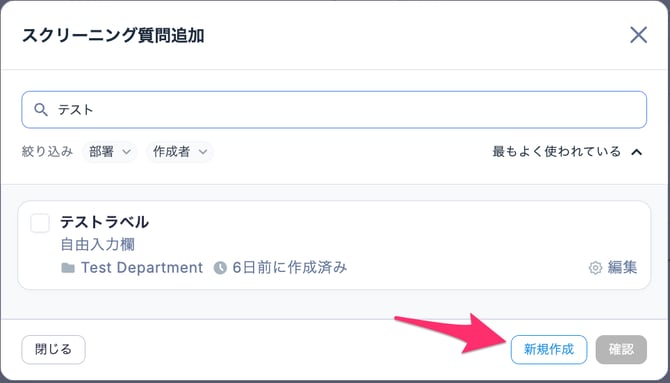
新規求人の作成画面を開き、「スクリーニング質問」のセクションで「+質問を追加」をクリックします。

新規スクリーニング質問を作成したい場合は「新規作成」をクリックします。
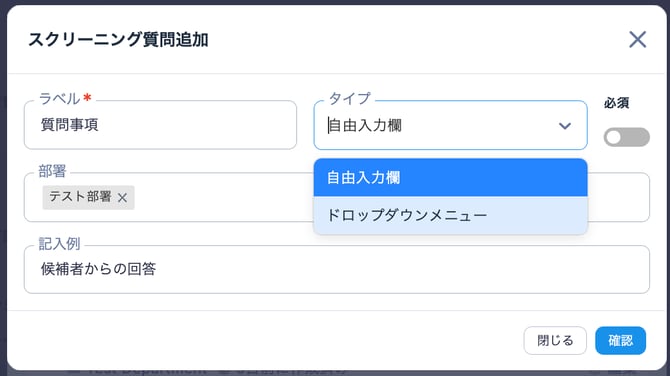
求人テンプレートから新規スクリーニング質問を作成する場合と同様に「ラベル」には候補者に回答して欲しい質問を記入します。
「タイプ」は「自由入力欄」または「ドロップダウンメニュー」から選択可能です。
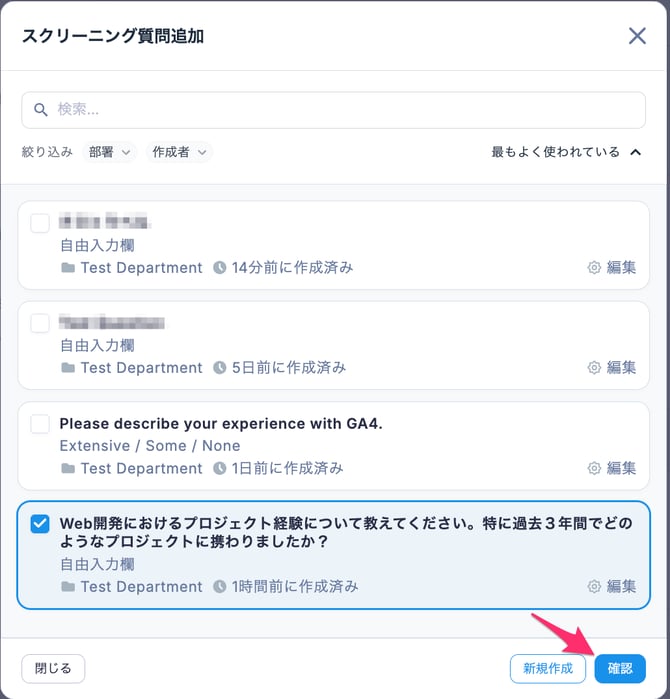
既に作成済みの「スクリーニング質問」を使用したい場合は、対象の質問にチェックを入れて「確認」をクリックします。
💡 スクリーニング質問は何問でも登録できますが、多すぎても応募者の負担になるため、 3~7問程度の質問を設定することをおすすめしています。
スクリーニング質問の編集
求人で設定しているスクリーニング質問そのものを変更したい場合は、求人の編集画面で行います。
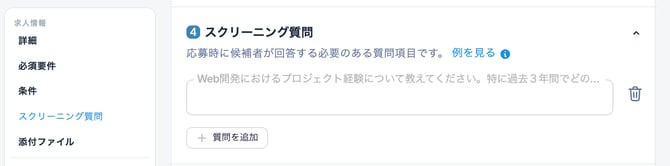
また、「求人テンプレート」>「スクリーニング質問」から編集することも可能です。
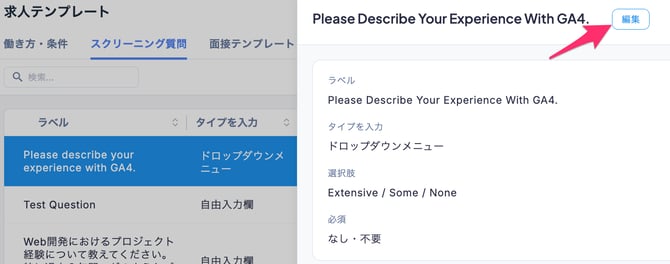
💡「求人テンプレート」の編集についてはこちらを参照ください。
スクリーニング質問の回答を確認
候補者がキャリアサイトまたは非公開求人から直接応募した場合、スクリーニング質問に対する回答は自動的に登録されます。
スクリーニング質問の回答内容は、求人の「アプリケーション」タブで候補者をクリックし、「応募」ステージの「スクリーニング中」セクションで確認できます。
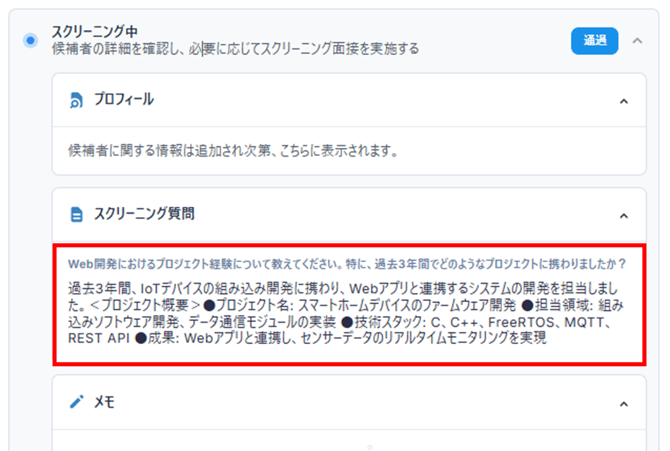
スクリーニング質問の回答を編集
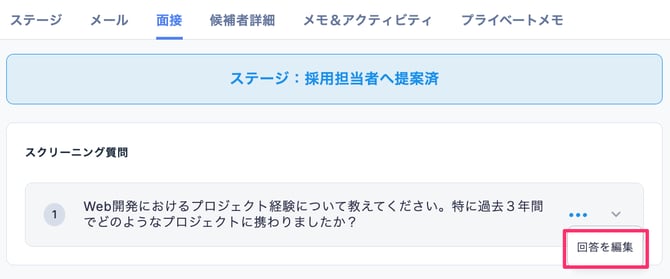
スクリーニング質問の回答を編集したい場合は、求人の「アプリケーション」タブで候補者をクリックし、「面接」ステージの「スクリーニング質問」セクションにある「…」をクリックし、「回答を編集」を選択します。